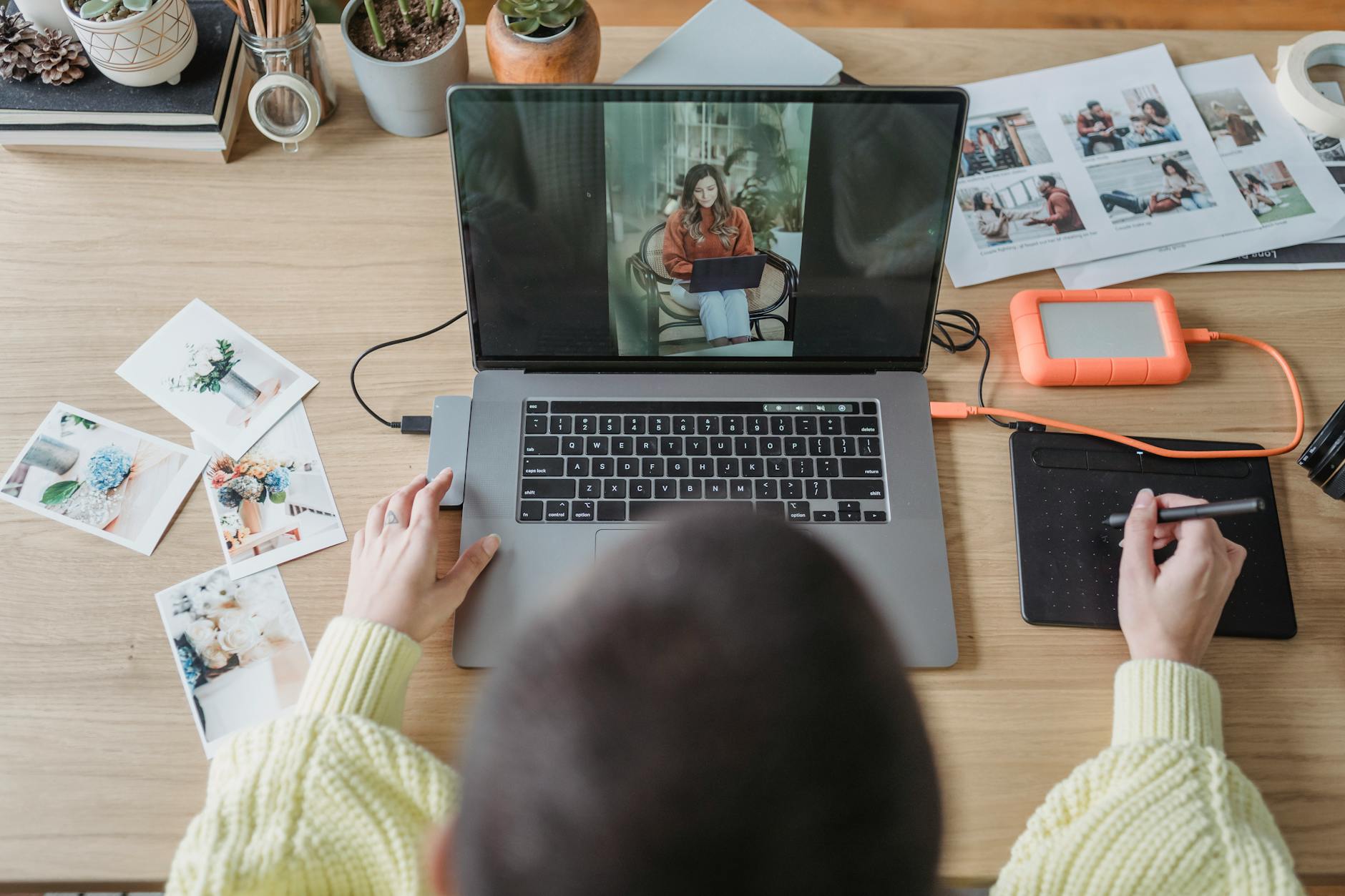
A edição de fotos com IA economiza horas de retoque em casamentos, eventos e catálogos, mas tem limites reais de precisão, compatibilidade e posse que costumam aparecer quando o prazo já está apertado. A regra prática tem três partes: deixe a IA cuidar do repetitivo (seleção, ruído, distrações do fundo), revise cada resultado em zoom máximo e guarde o arquivo original intacto. O ponto de partida é gratuito — no Google Fotos, incluindo Magic Eraser e Photo Unblur, estão disponíveis a todos os usuários sem assinatura paga, e o trabalho com raw em lote pede um editor dedicado de compra única. Para a triagem do acervo, o fluxo de seleção de fotos com IA na prática já resolve a primeira etapa; aqui o foco é o que a IA ainda não faz bem na edição em si.
Quem acompanhou o panorama de IA para fotógrafos: 6 usos conhece as promessas; este guia percorre o outro lado: onde a ferramenta falha, o que ela não abre e o que conferir antes de entregar o trabalho para o cliente.
Onde a IA acerta hoje
As correções mais confiáveis são as que trabalham sobre informação já presente na foto: reduzir ruído, corrigir trepidação, limpar distrações pequenas e reiluminar rostos. O Google Fotos concentra essas funções na página oficial de edição com IA: o Photo Unblur é descrito como recurso específico para desfoque causado por movimento e tremor de câmera, e o Portrait Light melhora a iluminação mesmo depois da foto tirada. Em eventos e cobertura rápida, isso resolve a maior parte das entregas de celular; no estúdio, essas funções servem de rascunho antes do ajuste fino no computador.
| Função | Melhor uso | Quando evitar |
|---|---|---|
| Photo Unblur | Fotos tremidas ou com movimento | Quando o desfoque é intencional na composição |
| Magic Eraser | Distrações pequenas no fundo | Objetos grandes em primeiro plano |
| Apagar do Magic Editor | Objetos complexos e extensos | Quando cada detalhe vizinho precisa permanecer intacto |
| Portrait Light | Corrigir luz em rostos | Cenas em que a luz original é parte da estética |
Os cinco limites reais
Estes são os limites que mais geram retrabalho em fluxo profissional — cada um com o modo de contornar:
- Posse da foto. No Google Fotos, apenas o dono original da foto pode fazer alterações permanentes. Se o cliente compartilhou as imagens com você, o caminho é salvar uma cópia e editar a cópia, combinando a entrega por escrito.
- Apagador errado. Usar a ferramenta simples em objeto grande faz a IA inventar textura onde havia informação real; a escolha entre Magic Eraser e Magic Editor muda o resultado mais do que qualquer ajuste feito depois.
- Intensidade no máximo. Quase todo efeito automático fica melhor com a força reduzida do que no valor cheio; aceitar o primeiro resultado é o erro mais comum.
- Formato raw. As ferramentas gratuitas do celular não substituem o editor dedicado quando o trabalho é lote de raw; sem compatibilidade, não há atalho.
- Confiança cega. Retoques generativos podem alterar elementos vizinhos sem aviso; sem revisão em zoom, o artefato chega ao cliente.
Escolhendo o apagador certo
A orientação oficial da equipe do Google Fotos separa os dois casos: para correções rápidas em porções pequenas da imagem, o Magic Eraser é mais rápido; o recurso de apagar do Magic Editor é mais eficaz para objetos grandes e complexos, porque a IA generativa preenche melhor o espaço vazio deixado pela remoção. Na prática: uma pessoa ao fundo de uma paisagem sai com dois toques no Magic Eraser; um poste em primeiro plano pede o Magic Editor e uma checagem nas bordas.
A seleção aceita três gestos, com regra prática da própria equipe: tocar funciona melhor em objetos de contorno nítido, como uma garrafa em primeiro plano; circular ou pincelar resolve bordas difusas, como as folhas de uma árvore. E antes de aceitar qualquer resultado, use o controle de intensidade do efeito — segundo a própria equipe, o ajuste fino da força separa um resultado natural de um resultado artificial.
Custos e formatos suportados
O custo do fluxo tem duas camadas. A camada gratuita do Google Fotos cobre o grosso dos ajustes de entrega rápida, com as funções de IA incluídas para usuários elegíveis, conforme a página oficial. A camada dedicada entra quando o trabalho exige raw em lote: na página oficial da Skylum, o Luminar Neo suporta arquivos de mais de 1000 câmeras, incluindo raw CR2, CR3, NEF, ORF e RAF, além de JPEG, PNG e TIFF; é vendido como compra única, sem assinatura e funciona como plugin dentro do Lightroom Classic e do Photoshop, o que permite manter o catálogo existente e acionar a IA apenas no passo do ruído e do retoque. Se o cliente paga pelo tempo economizado, o cálculo é honesto: a IA acelera o repetitivo, não substitui o critério de entrega.
Checklist antes de entregar
- Faça revisão a 100% de zoom em cada área editada, percorrendo as bordas do retoque.
- Compare com o original lado a lado antes da exportação final.
- Confirme que fotos de cliente foram editadas em cópia salva, não na conta do dono.
- Mantenha o raw original arquivado mesmo depois da entrega.
- Documente quais ferramentas de IA foram usadas quando o cliente, agência ou concurso pedir.
- Reduza a intensidade do efeito antes de aceitar o resultado automático.