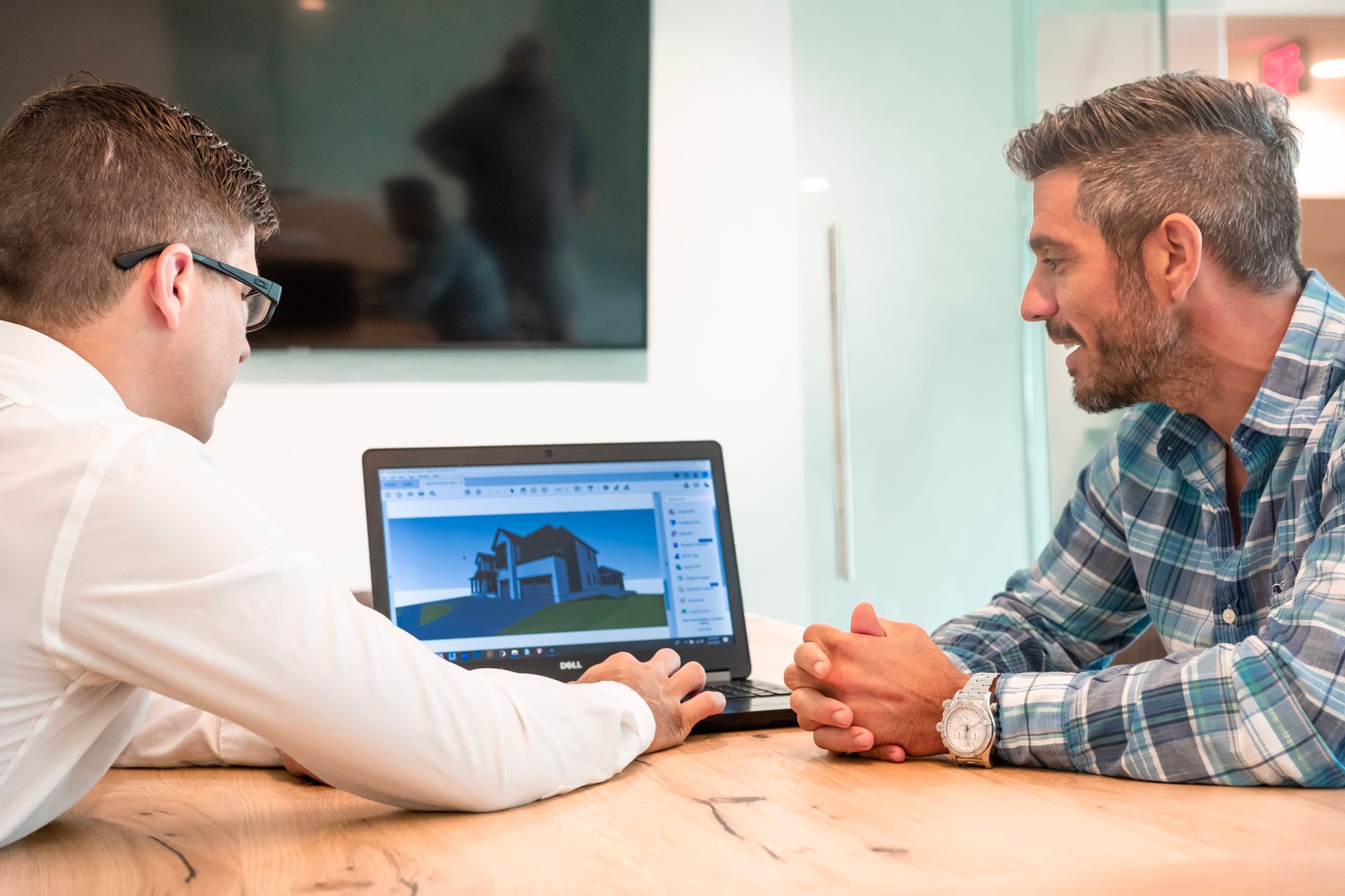
Render com IA já é etapa viável do fluxo do escritório: dá para sair do croqui de estudo e chegar a imagens prontas para a aprovação do cliente em sete passos, sem trocar o software que a equipe já domina. Este guia percorre o caminho inteiro, do estudo do terreno à apresentação final, com preços oficiais verificados nas páginas dos fabricantes e os limites reais que separam imagem bonita de projeto responsável.
O Autodesk Forma Site Design é um software em nuvem com IA para planejamento e análise de terrenos, lançado em 8 de maio de 2023 como evolução do antigo Spacemaker. Ele cuida da fase em que mudar de ideia ainda é barato: volume construído, insolação e impacto de carbono. Na ponta visual, o Veras, da EvolveLAB, gera renders a partir do próprio modelo 3D do projeto, em vez de partir de descrições em texto soltas.
IA no estudo inicial do terreno
Antes do render, o ganho mais concreto da IA está no começo do projeto. Segundo a página oficial do produto, o Forma Site Design permite criar o sítio e o massing em minutos com automações de desenho e entender o contexto com análises alimentadas por IA. Entre as análises disponíveis estão as horas de sol, para levar mais luz ou sombra ao desenho, e o carbono incorporado, que transforma o impacto ambiental em critério de decisão desde o estudo de massing, e não em relatório no fim do processo.
A ponte com o resto do trabalho é o que evita retrabalho: o Forma tem suporte de importação e exportação para Revit, Rhino e formatos como IFC e OBJ, além de conexão com o Revit para detalhar depois o que começou como conceito. Quem já assina a coleção AEC da Autodesk tem o Forma incluído; quem não tem precisa avaliar a assinatura avulsa antes de adotar a ferramenta no fluxo do escritório.
Do croqui ao render visual
O Veras é um aplicativo de visualização com IA que se conecta ao software de autoria do projeto e também roda na web. Isso importa para o designer de interiores: na versão web, basta enviar a imagem ou o esboço para usar o recurso de imagem para imagem, sem instalar nada nem contratar uma suíte completa de BIM.
O controle de fidelidade fica por conta do slider de geometria. Em valores baixos, o render respeita a geometria do modelo e muda apenas materiais e acabamentos; em valores altos, a IA explora para além do que está modelado. Há também a renderização por seleção, pensada inclusive para trocar o mobiliário de uma parte da imagem sem refazer tudo, e a re-renderização com a mesma semente, que mantém consistência entre as variações apresentadas ao cliente.
Na prática, é a compatibilidade que define se a ferramenta cabe no seu fluxo. O Veras funciona dentro do Revit nas versões 2021 a 2026, do SketchUp entre 2021 e 2025, do Rhino nas versões 7 e 8, do Archicad 28 e do Vectorworks 2024 e 2025, além da versão web do próprio Forma — lista publicada pelo fabricante na página oficial do produto.
Quanto custa na prática
Os preços abaixo foram lidos nas páginas oficiais dos fabricantes e estão em dólar porque é assim que as fabricantes os publicam; converta para real na cotação do dia antes de montar orçamento. A assinatura individual do Forma Site Design custa US$ 85 por mês ou US$ 700 por ano, segundo a página oficial da Autodesk.
No lado da visualização, a licença nomeada do Veras custa US$ 59 por mês para cada usuário atribuído. A licença flutuante, compartilhada entre usuários, custa US$ 51 por mês no faturamento anual de US$ 612; o teste gratuito entrega 30 renders em 15 dias, e a licença estudante, de uso não comercial, sai por US$ 149 por ano.
| Ferramenta | Modelo | Preço oficial |
|---|---|---|
| Forma Site Design | Assinatura individual | US$ 85/mês ou US$ 700/ano |
| Veras | Licença nomeada | US$ 59/mês |
| Veras | Licença flutuante | US$ 51/mês (US$ 612/ano) |
| Veras | Estudante (não comercial) | US$ 149/ano |
Sete passos até a aprovação
- Escolha uma tarefa repetitiva e mensurável — reimprimir variações do mesmo corte, refazer estudos de sol, montar pranchas de opções de acabamento — e transforme-a no caso de uso da semana.
- Prepare a fonte geométrica: modelo do Revit ou SketchUp limpo, camadas nomeadas e materiais atribuídos, porque o render herda a qualidade do que recebe.
- Suba o terreno no Forma e desenhe o massing com as automações; rode a análise de horas de sol antes de fechar o volume.
- Compare pelo menos duas alternativas de volume com o mesmo critério (insolação, carbono incorporado, área) e registre os números na memória de decisão do projeto.
- Gere os renders no Veras com o slider de geometria baixo nas imagens que precisam ser fiéis ao projeto; use valores altos apenas em exploração de conceito, rotulada como tal.
- Confira cada render contra o modelo: medida de vão, altura de pé-direito e posição de aberturas devem bater com o arquivo, não com a expectativa da IA.
- Apresente ao cliente separando o que é dado analisado e o que é imagem conceitual — a aprovação anda mais rápido quando o rótulo é honesto.
Limites reais e cuidados
Render gerado por IA não substitui o projeto executivo, e a própria página do Veras avisa que, em valores altos do slider, a criação ultrapassa os limites do modelo — ou seja, a imagem pode mostrar uma geometria que nunca foi desenhada. Trate qualquer imagem como hipótese até conferi-la contra o arquivo. Antes de subir projetos confidenciais para nuvens de terceiros, leia a política de dados do fornecedor; a Autodesk mantém um centro de confiança público para essa consulta. E confirme os preços na página oficial no dia da compra, porque tabela de assinação muda sem aviso prévio.
Se a equipe está começando a usar IA em processos visuais, os mesmos cuidados valem para outras áreas: negócios enxutos começam por fluxos simples, como mostram as PME que já aplicam IA na prática, e quem acumula imagens de referência pode organizar o acervo com palavras-chave automáticas em fotos.